iOS 27、使ってますか?
僕は写真のAIツールで遊んでます。

注目のAI機能だけではなく、Safariでも意外に使えそうな進化もありました。
まず思ったことは、
変わった所、多すぎん、、、?
任せてください(?)
僕が使えそうな機能を絞って、実際便利なのか使ってみました。
Blog — ガジェット
任せていいもの、まだ任せきれないもの。
iPhone 17 Proで試しました。
iOS 27、使ってますか?
僕は写真のAIツールで遊んでます。
注目のAI機能だけではなく、Safariでも意外に使えそうな進化もありました。
まず思ったことは、
変わった所、多すぎん、、、?
任せてください(?)
僕が使えそうな機能を絞って、実際便利なのか使ってみました。
| 機能 | できること | いつから |
|---|---|---|
| 写真編集 | ||
| クリーンアップ | 写り込んだものを消す | iOS 18.1〜 (iOS 27で進化) |
| 拡張 | 写っていない外側を、AIが足す | iOS 27 |
| リフレーム | 撮ったあとに、角度を変える | iOS 27 |
| 写真アプリ | ||
| 身分証明書 フォルダ | 身分証明書の写真を、勝手にまとめてくれる | iOS 27 |
| Safari | ||
| 通知を受け取る | サイトの更新を知らせてくれる | iOS 27 |
※写真編集の3つとSafariの「通知を受け取る」は、Apple Intelligenceに対応したiPhone(iPhone 15 Pro/15 Pro Max、iPhone 16以降)が必要です。Apple(iOS 27)より。
大きく分けると、
1. 写真編集
2. 写真アプリ
3. Safari
上記3つが便利そうな進化ってことですね。
だいぶ絞りました。
クリーンアップ・拡張・リフレーム。
AIを使って、幅広い編集が簡単にできるようになりました。
クリーンアップ拡張リフレーム
クリーンアップ機能は、iOS 18.1から使えるようになりました。消したいものを消すことができる機能です。
いわゆる、消しゴムマジック(Google Pixelの機能名)と言われるものですね。
実は、クリーンアップを使った写真を、既にブログで使っているんです。
それは、京都の映えデザート3選の記事です。
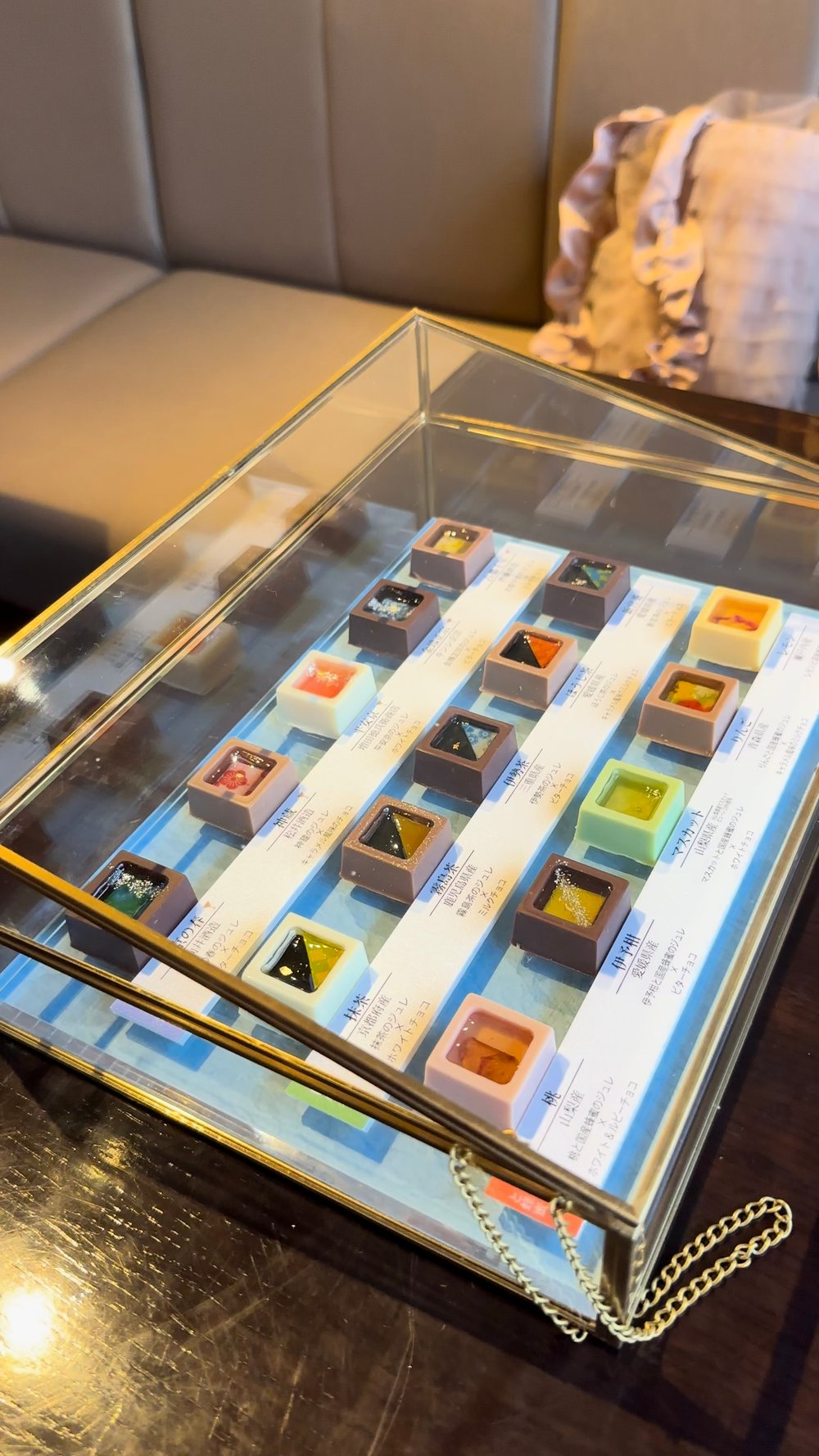
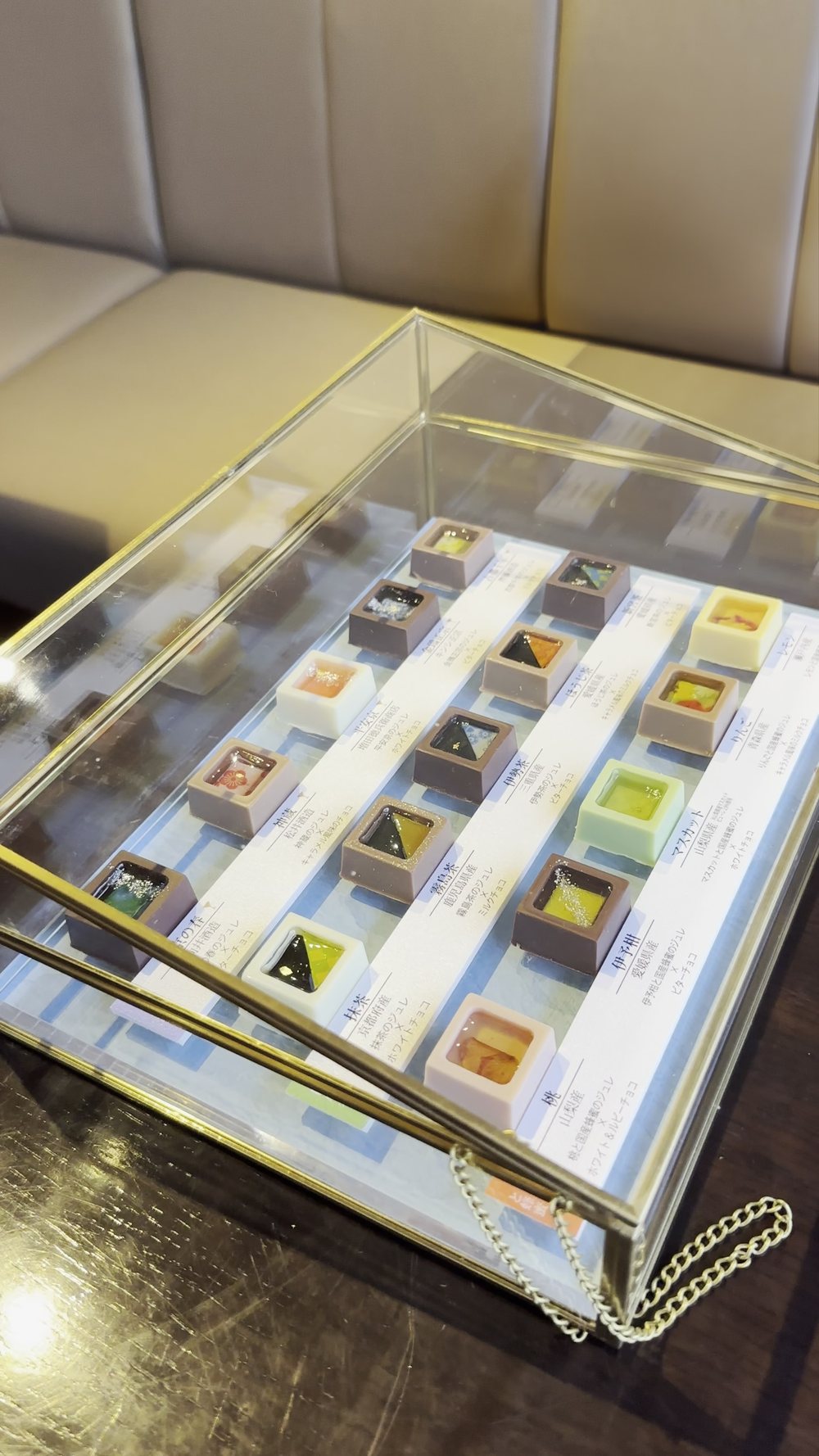
左が元の写真、右がクリーンアップ後。
実は、元カノのバッグがあったんですよね、、、
ただ、こんなに違和感なく消えてます。
でも、人だとちゃんと消えるんでしょうか?
実際に、僕の写真アプリに入っていた謎の写真を使ってみました。
元写真はこれ。

ちなみにこの人、僕です。
なんでこんな表情したか覚えてません。年始の時の写真なんで、きっと変なテンションになってるんですよ。
たぶん。きっと。
早速、ブログに載せるなら背景の人を消さないと。

はい。大失敗。
僕の右手を見てください。
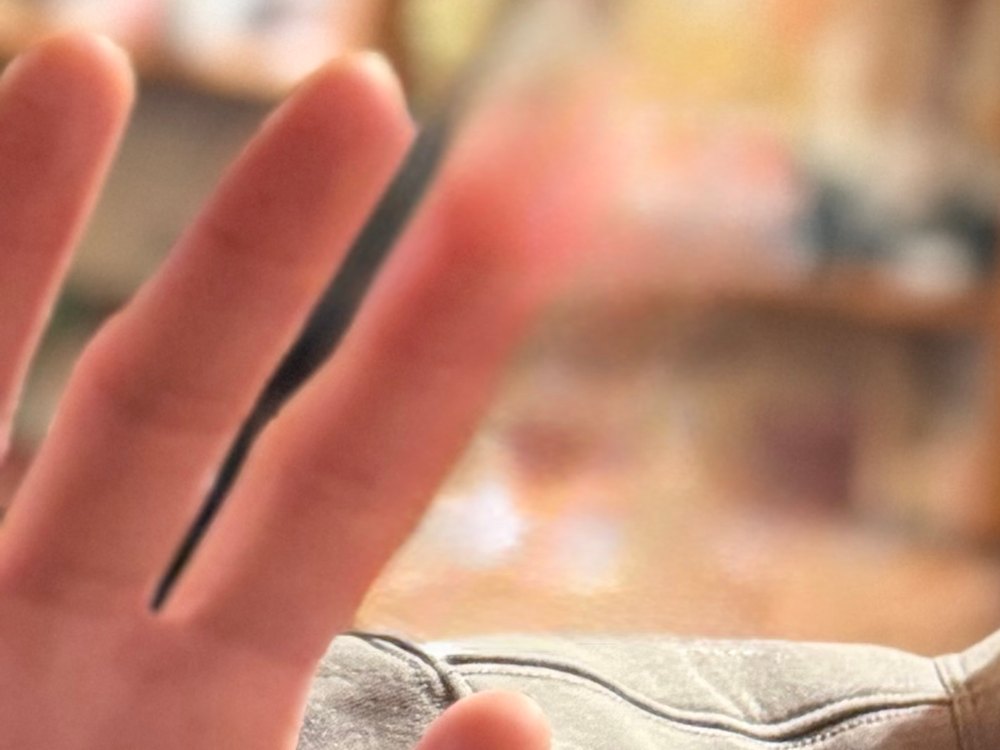
消したいものを囲むようになぞると消せるのですが、消したいものと被写体が接触してると、影響が出ちゃうんですよね。
安心してください。
以前まではここで終了していましたが、iOS 27のクリーンアップは、「自動」「高速」「高品質」からモードを選べます。
さっきの失敗は、「自動」でした。
Appleの説明では、小さな汚れには「高速」、複雑な編集には「高品質」。
高品質にして囲んでみると、、、

綺麗になっちゃいました。
iOS 26までは、万事休すだったので一切クリーンアップを使わなくなったのですが、これは使い続けていけそう!
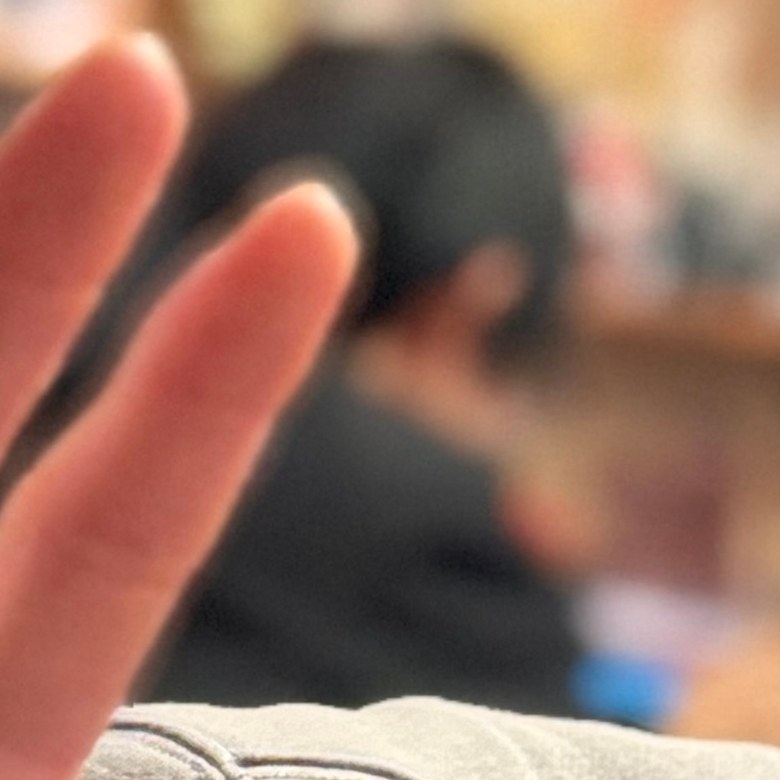
元の写真 → 高品質でクリーンアップ後(どちらも拡大)。
拡大しても、消した跡がわかりません。
というか、クリーンアップのほうが指の輪郭がきれいになってないか?
削除が安定してできるようになったら、人が写ってもプライバシーを気にせずInstagramなどにあげられます。
人を消すときは、自動に任せず、高品質を選ぶのがよさそうです。
今度は拡張してみました。

ごらんの通り、拡張とは、撮れていない背景などを自動で生成してくれる機能です。
全然違和感ない。
背景も体も、「指が6本あります」のような、おかしなところはありません。
今のところは、拡張機能単体で使い所が少ないのはマイナスポイントかも、、、
次に紹介するリフレームも、拡張と同じように背景などを生成してくれるので、拡張使うならリフレーム使っちゃいます。
ただ、拡張のほうが明らかに生成できる範囲は広いです。
これが一番使いそう。
iOSの進化を一番感じられるかも。
元写真と比較してみると、、、

左が元の写真、右がリフレーム後。
角度と画角が変わってるでしょ?
でも一番、楽しくて、進化を感じるのは編集してるとき。
最高に楽しくないですか?
もちろん実用性もあります。
iPhone 18 Proの記事でも書いていますが、せっかく映え写真撮ったのに微妙だった。みたいなときに直せるんです。
個人的にかなり大きいメリットだと思います。
Instagramぐるいには丁度いい(?)
全部載せしちゃいました。

全く別物になった。
比較してみましょう。
左が元の写真、右が全部載せ。
まさか左の写真が元になっているとは思わないでしょうね、、、
ただ、全部載せは大半が生成されていて、嘘の塊みたいなものなので、実用性はあまりないかもしれませんね。
※クリーンアップ・拡張・リフレームなどの写真編集ツールは、サーバ側のモデルを使う機能で、1日に使える回数に制限があります。Apple(iOS 27)の注記より。
地味な進化が。
写真アプリも地味な進化が。
身分証明書フォルダができました。
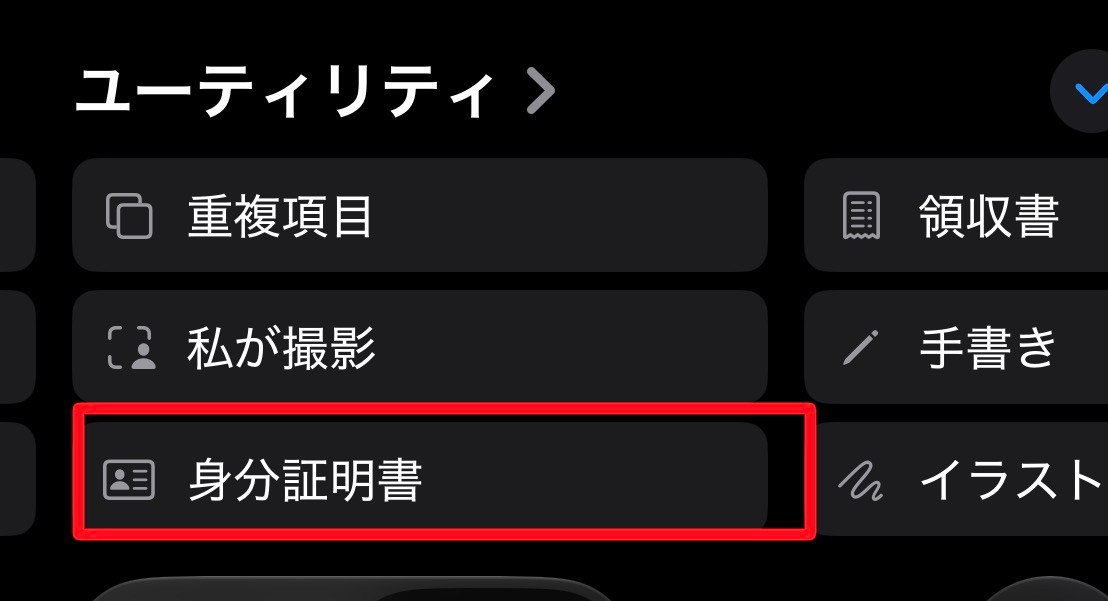
クレジットカードの申請や、口座開設などで、身分証明書の写真が必要なときって意外とありません?
そういうときに限って、探すの時間かかるんですよね、、、
ただこれからは、写真を撮ったら勝手にカテゴライズしてくれるんですよ。
これは、小さいようで大きな進化というやつですね。
通知を受け取る。
個人的に、上手く使えれば、かなり便利な機能。
サイトの通知を受け取る機能です。
名前の通り、指定したサイトに更新があったら教えてくれる機能。

この機能の肝は、“通知してほしい更新内容を指定できること”。
例えば、Appleの整備済製品のサイトで“iPhone 17”と指定すれば、iPhone 17が販売されたら通知してくれる、という機能です。
Apple整備済製品といえば、ほぼ新品なのに安く買えてしまう最高なサイトです。
ただ、いつ販売されるかわからず、在庫も限られてるので、迷っていたら気づいたら売り切れてしまった。なんてザラです。
ただ、この機能を使えば、販売されたらすぐにサイトへGOできちゃうわけです。
これはうまく使いたい。
1. Safariで、見張りたいページを開く
2. ページのメニューを開いて、「通知を受け取る」を選ぶ
3. 「Safariで何をチェックしますか?」に、知らせてほしい内容を普段の言葉で書く
4. 頻度を選んで、右上のチェックで保存
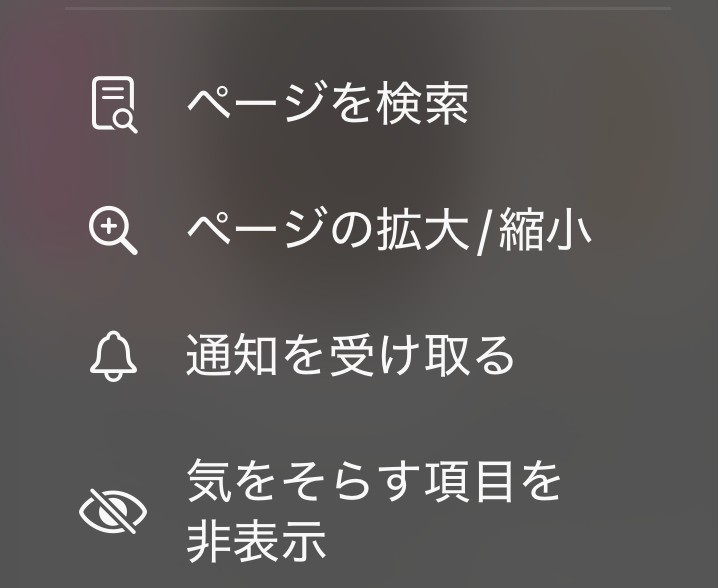
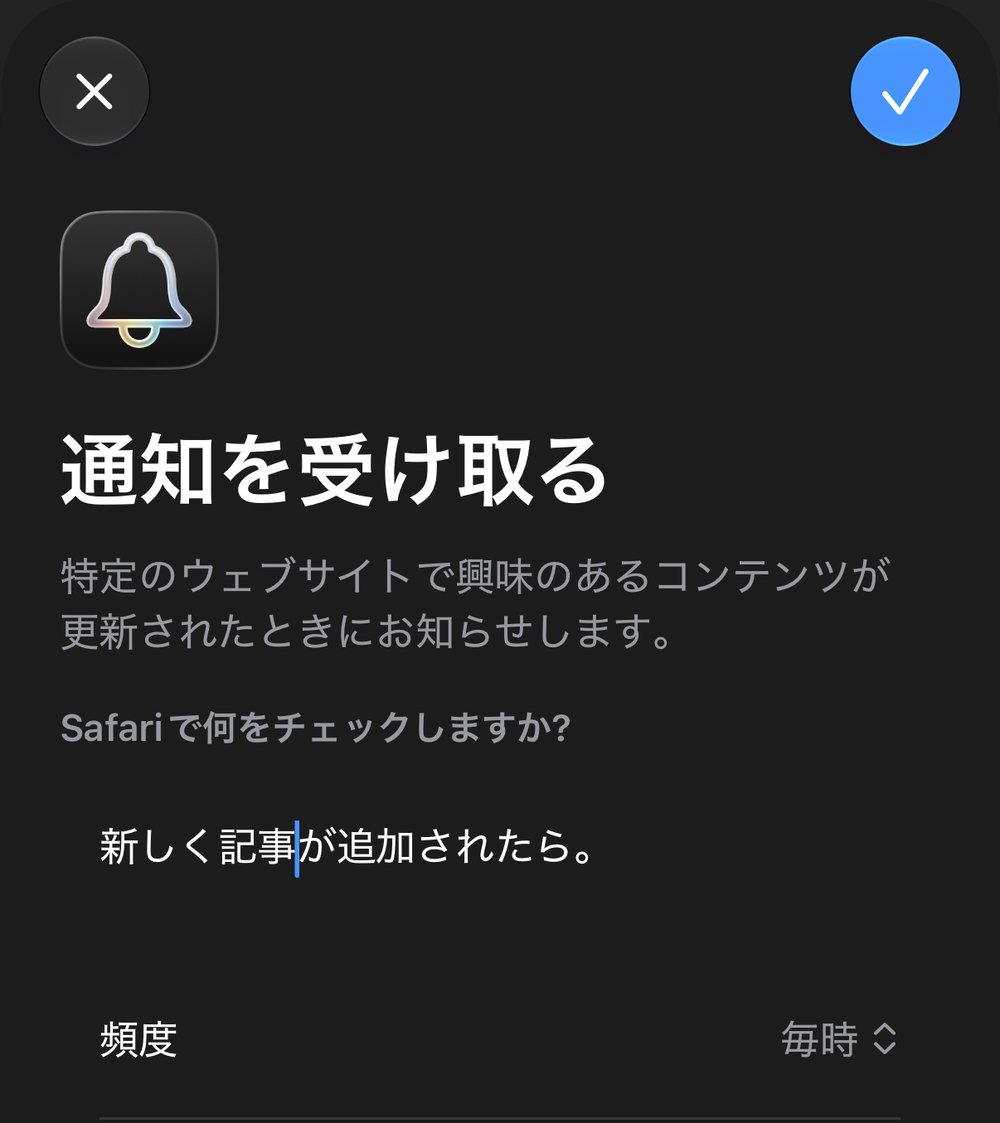
保存すると、そのページを開いたときに、頼んだ内容と次回の確認時刻が上に出るようになります。「編集」で内容を変えられます。

あとから、条件を言葉で足すこともできます。僕は途中で「XDRと記載があるものは対象外とする」と足しました。
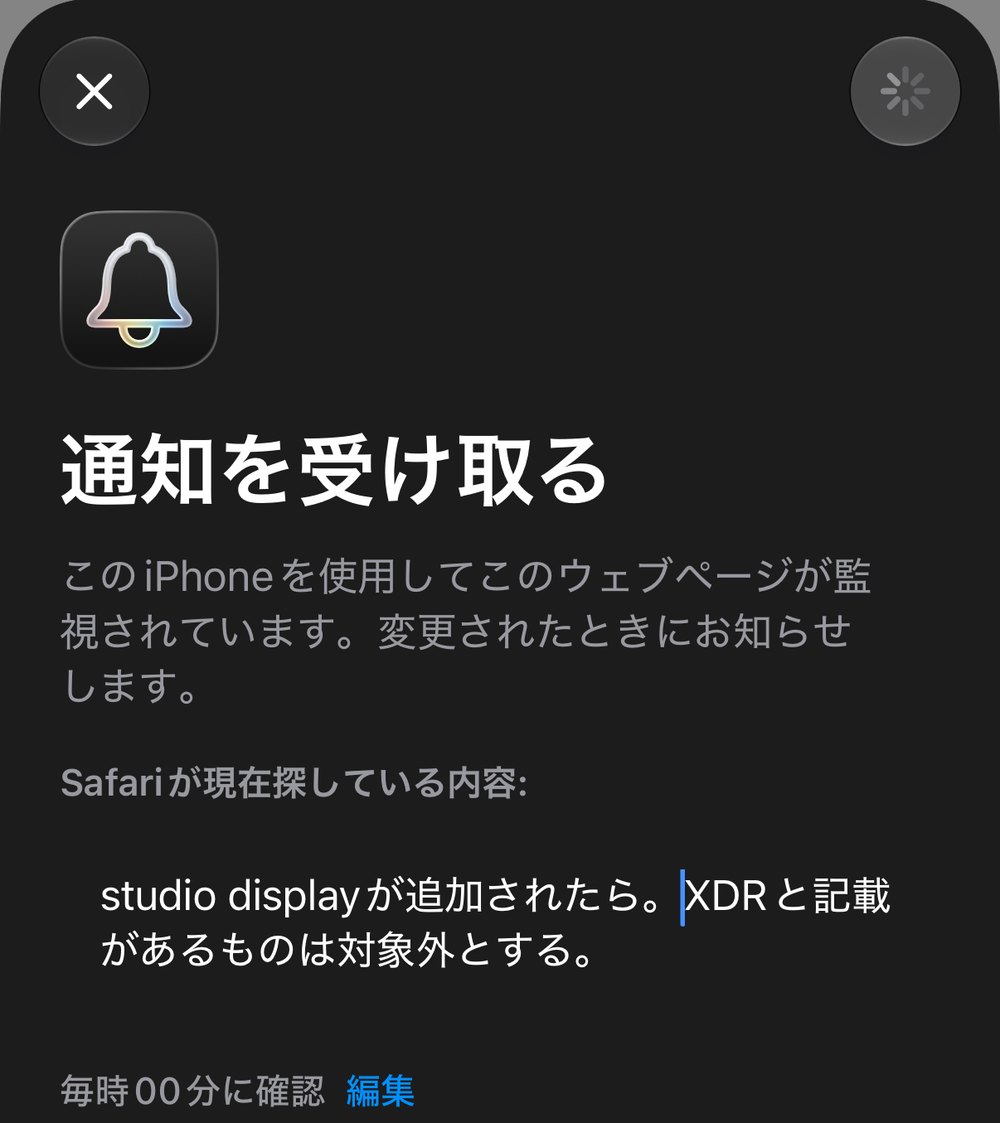
見張っているページの一覧は、Safariの中ではなく、設定 → Safari →「通知を受け取る」にあります。
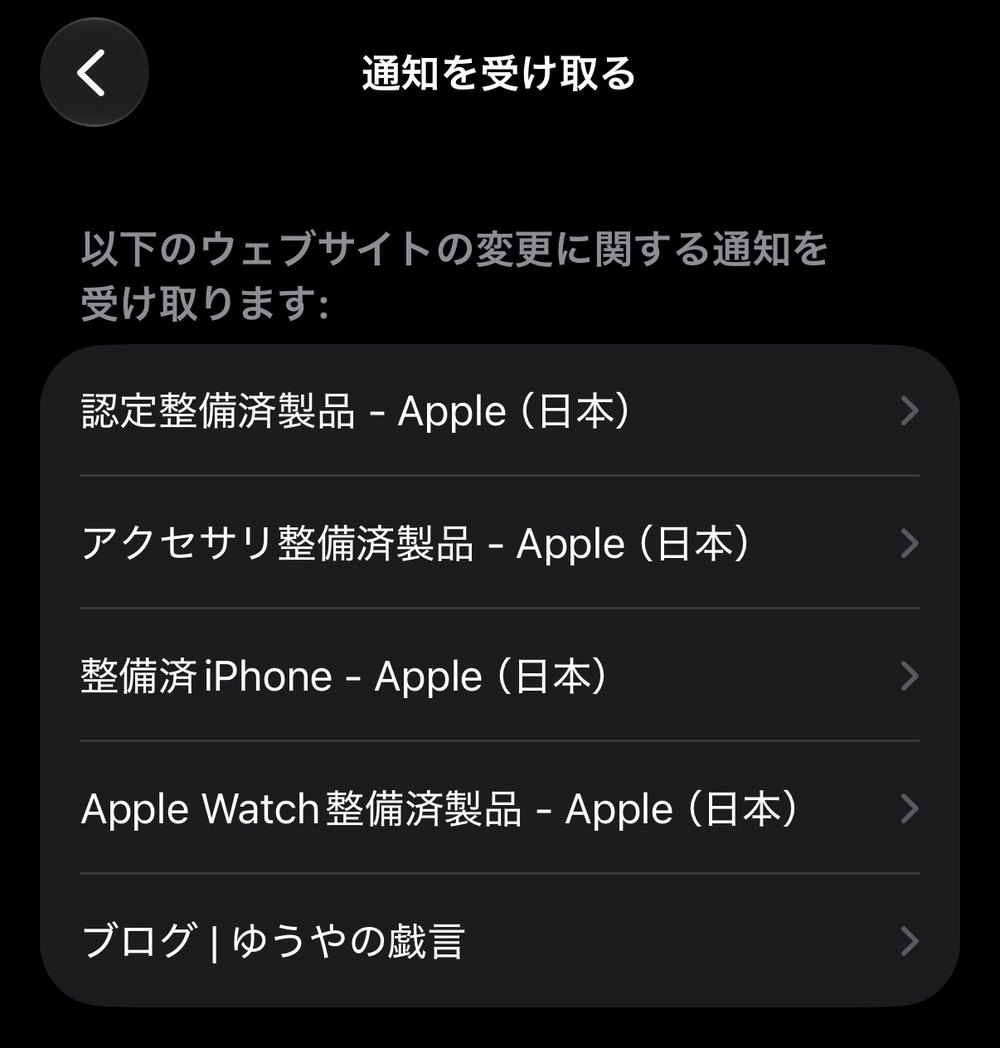
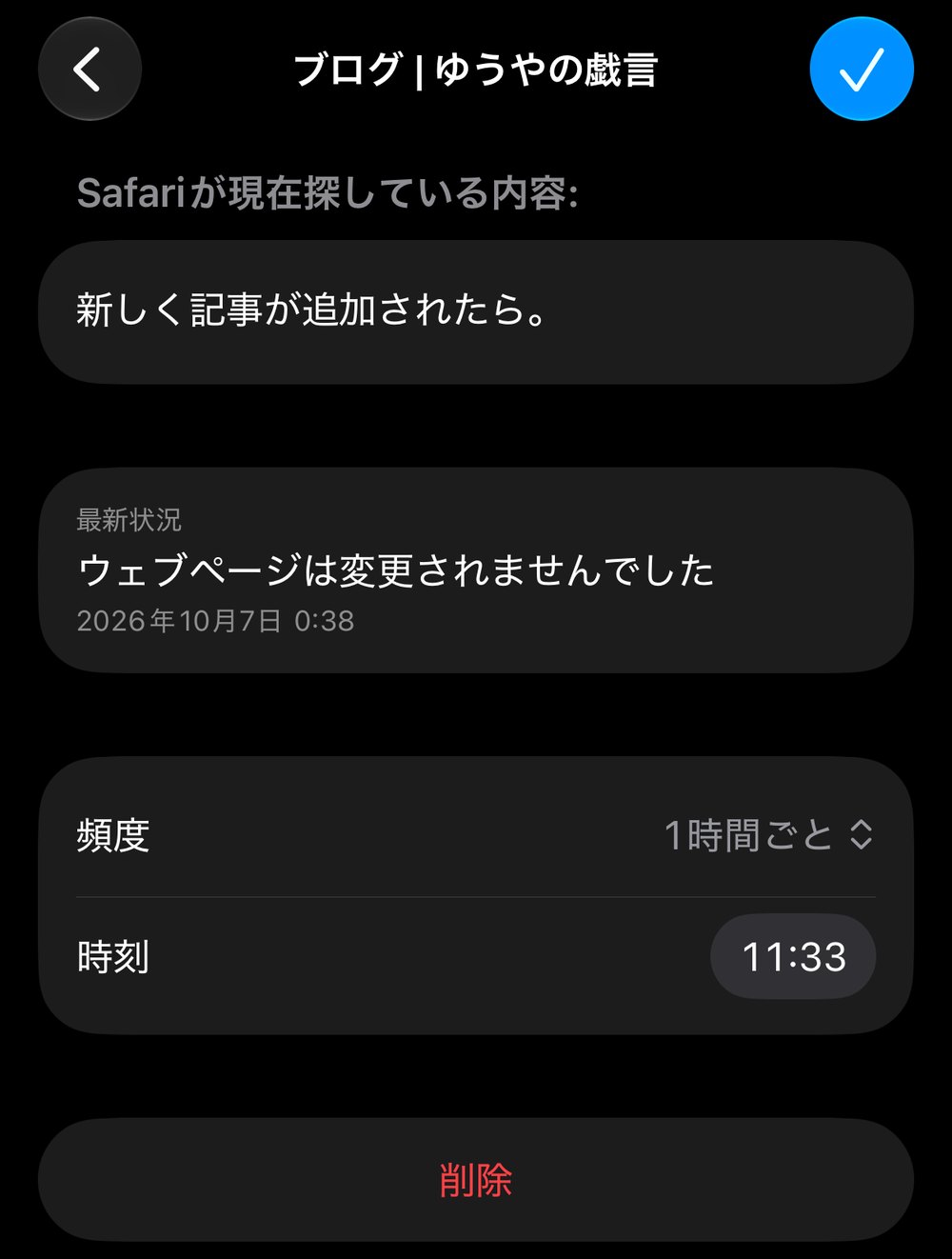
見張っているページの一覧と、ページごとの画面。
ページごとの画面では、頼んだ内容と、最新状況(最後に確認した結果と時刻)、頻度が見られます。削除もここからできます。
通知の設定できましたね。
これで、正しい条件、正しい頻度で来たらiOS 27で一番の進化確定です。
あー楽しみだなー
10月2日から、5つのページを見張らせてみました。
◯出たら、鳴った
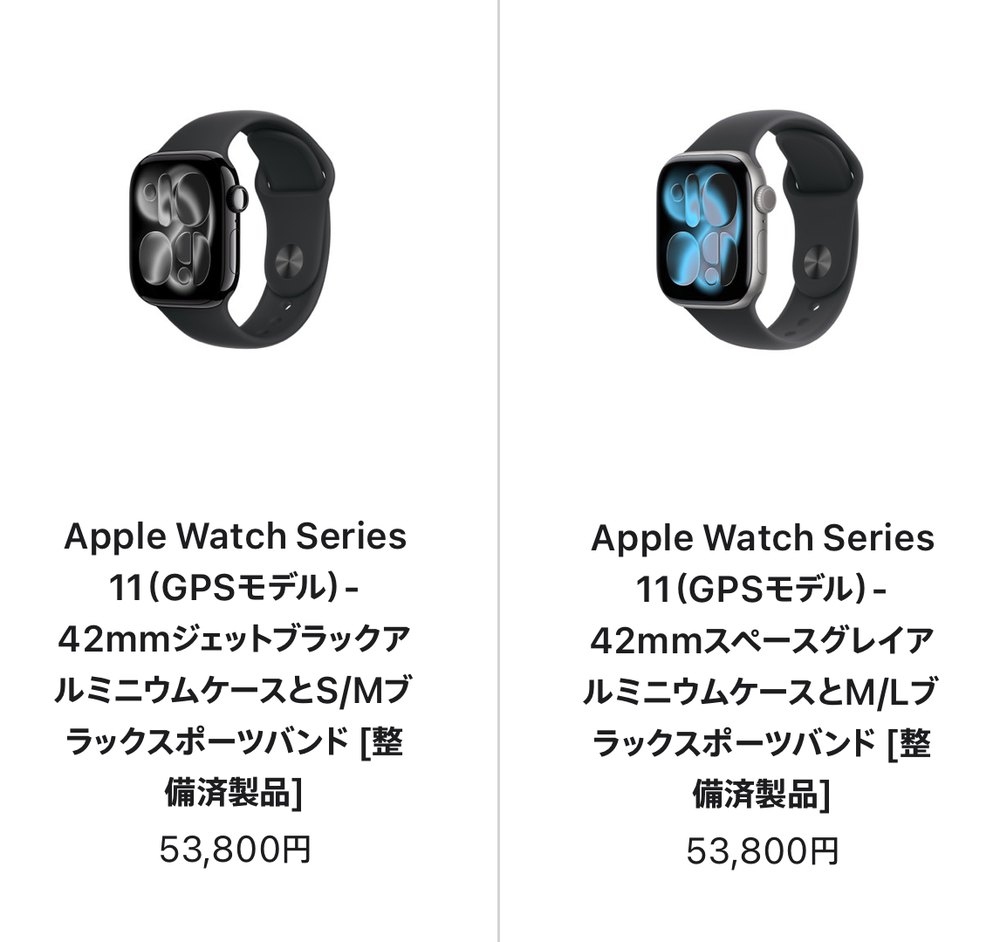
Apple整備済(Apple Watch)に「Series 11が販売されたら」
出ていない間は、一度も通知なし。10/9の22時ごろに通知が来て、開くと本当にSeries 11が並んでいました。
◯出ていないものには、鳴らなかった
Apple整備済(iPhone)に「iPhone 17の整備済製品が出たら」
通知なし。実際に出ていません。
✕変化がないのに、通知が来た
Apple整備済(アクセサリ)に「Studio Displayが販売されたら」
保存した1時間後、ページは変わっていないのに通知(10/2)。「追加されたら」に書き換えたあとも、見た限り変化がないのに通知(10/5)。
※ほかに、保存した直後(10/2)と10/6にも通知。
✕記事を2本出しても、通知が来ない
このブログの記事一覧に「新しく記事が追加されたら」(10/6)
新しい記事を2本公開したのに、一度も通知が来ていません。確認そのものも、約11時間、約9時間半と止まっていました。
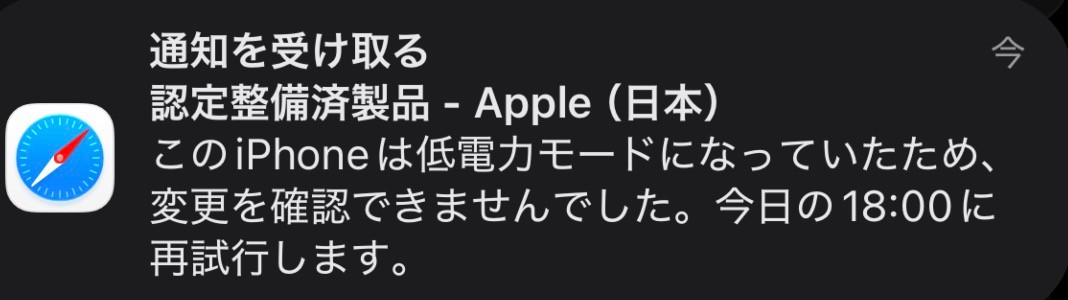
ー低電力モードで、確認できなかった
Apple整備済(トップ)に「ページが更新されたら」
10/8、低電力モードで確認できなかったと通知。
※iPhone 17 Pro(iOS 27)で、2026年10月2日〜9日に試した結果です(Apple Watch以外は8日までの記録)。値下げの通知は試していません。
あれ、、、?
なんか微妙じゃね、、、?
来てほしいときに通知が来なくて、来てほしくないときに通知が来るという、最悪の反抗期状態ですね。
しかも、低電力モードのときはスキップされるのも厳しい、、、
スマホ使いたては、低電力モードにすることは少ないので関係ありませんが、1、2年くらいすると結構使う場面が増えてくるんですよね。
盛大なフリがあった気がしますが(?)サイト通知を受け取る機能は微妙です。
ただ、安い商品を素早く買えるようになったりと、挙動がしっかりとすれば、かなり将来性がある機能だと思います。
iOSの更新で仕様が変わる可能性や、上手い運用方法があるかもしれないので、しばらく様子は見てみます。
絞った機能は3つ。実際に使ってみた結果です。
◯任せていいもの
拡張・リフレーム:違和感なし。一番使いそうなのはリフレーム
身分証明書フォルダ:勝手にまとめてくれる。小さいようで大きな進化
✕まだ任せきれないもの
クリーンアップの「自動」:人を消すなら、自分で高品質を選ぶ
Safariの「通知を受け取る」:今はガッカリ。ただ、将来性はある
全部便利と言いたかった、、、
ただ現状でも写真周りはかなり進化しています。
写真をよく撮る人、Instagramをよく使う人にはおすすめなOSと言えるでしょう。
それではまた。
※本記事は、iPhone 17 Pro(iOS 27)で2026年10月9日までに試した内容です。機能・仕様は今後のアップデートで変わる場合があります。
※クリーンアップ・拡張・リフレームの使用例は、筆者が1枚の写真で試した結果です。どの写真でも同じ結果になるとは限りません。失敗した1枚は「自動」、きれいに消えた1枚は「高品質」で消しています。iOS 27のクリーンアップは、より大きなものも消せるようになっています(Apple)。「高速」「高品質」の説明は、iOS 27のアップデート時に表示される内容にもとづきます。
※拡張・リフレームなどで足された部分は、AIが生成したものです。実際の風景とは異なります。
※人物の写真は筆者本人です。背景の方は、顔が判別できない状態であることを確認して掲載しています。
※Safariの「通知を受け取る」の結果は、筆者の環境で約1週間試した記録です。ページや頼み方によって結果は変わります。
※Apple整備済製品の在庫・価格は日々変わります。
※iPhoneの画面は、筆者のiPhone 17 Proで撮ったスクリーンショットです。Appleのサイトの画面は、出典を示したうえで引用しています。
iOS 27の便利さは、今のiPhoneでも手に入ります。
iPhone 18 Proを救うのは、あなただった